
自分のメールアドレスを確認する方法 Iphoneもandroidも電話 連絡先でok Bitwave
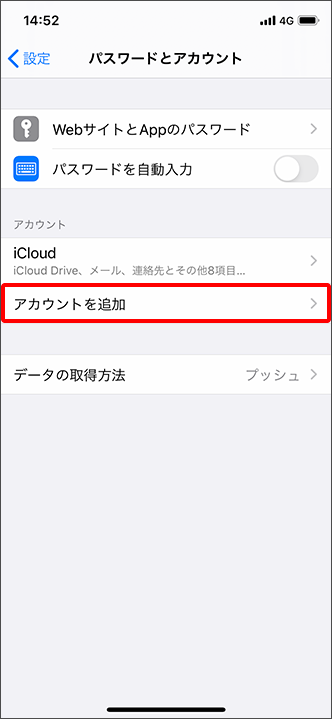
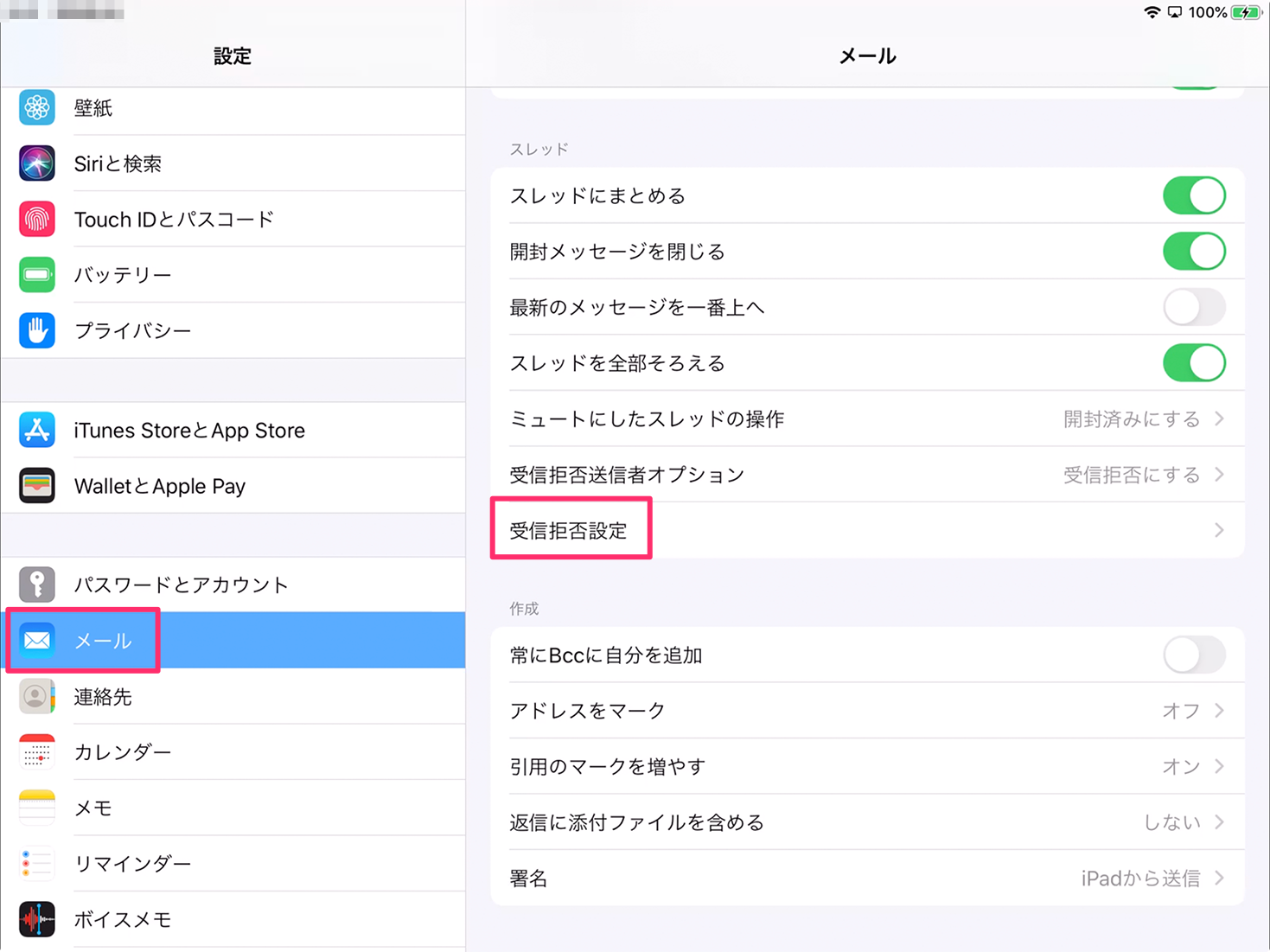
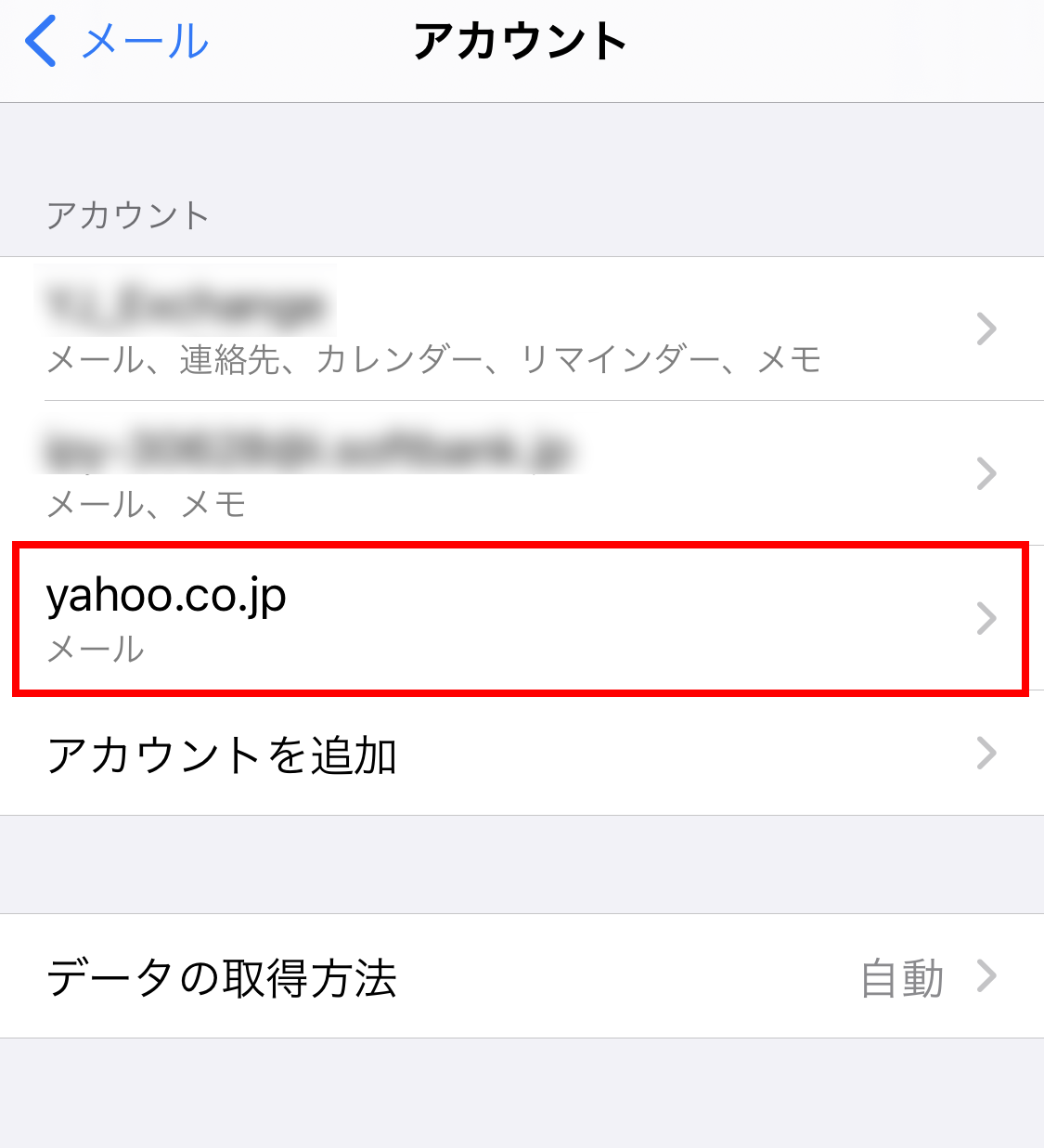
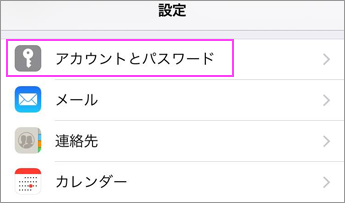
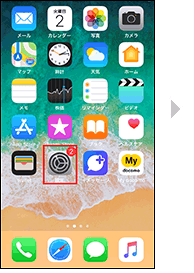
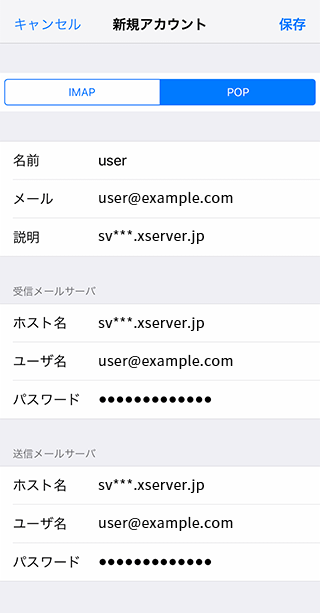
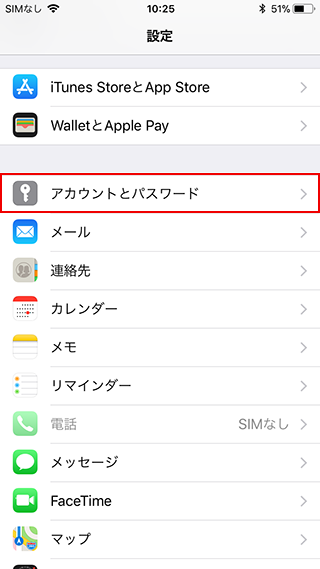
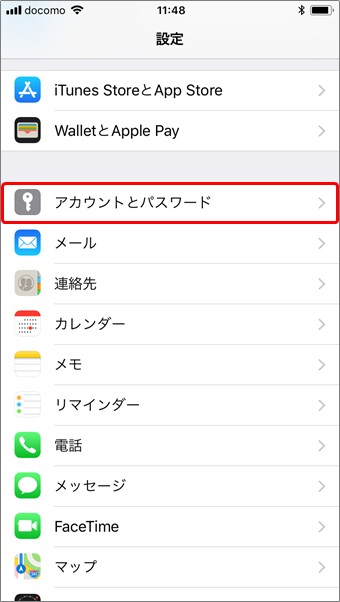
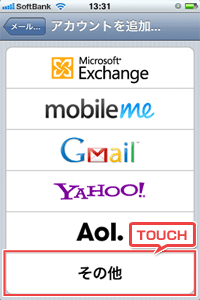
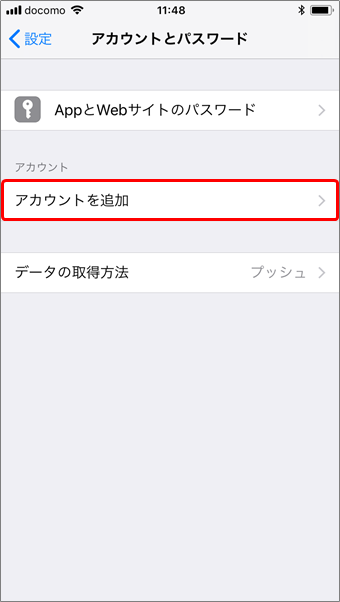
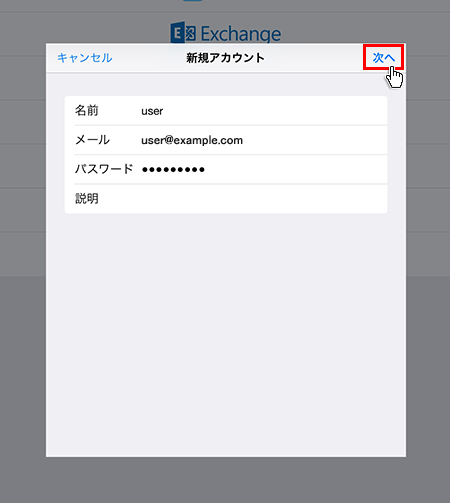
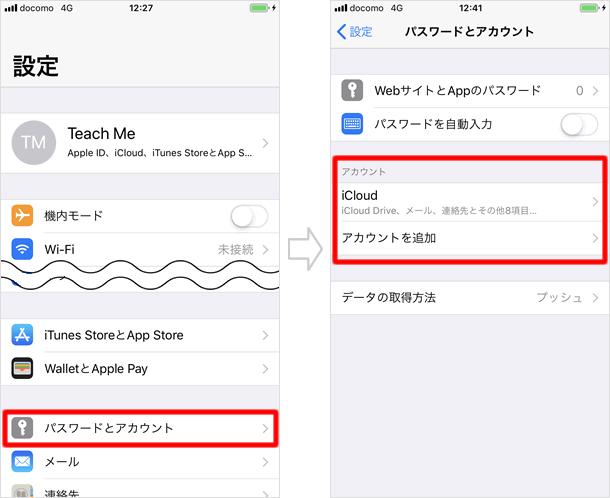
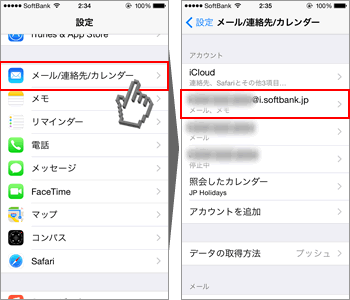
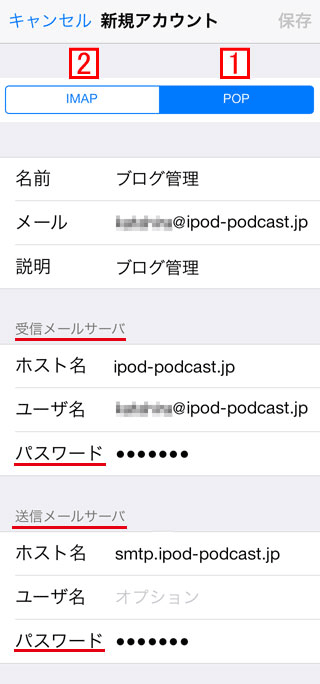
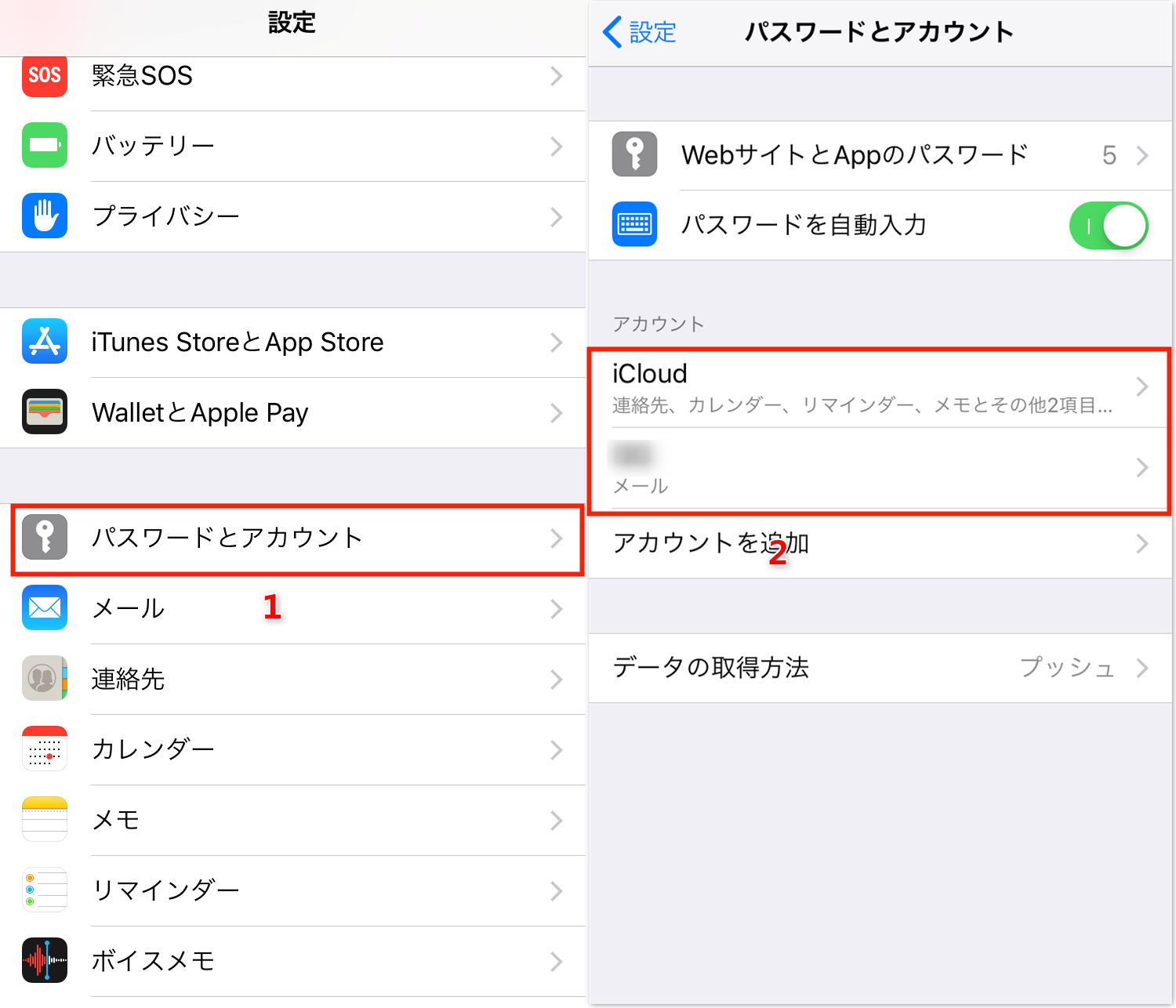
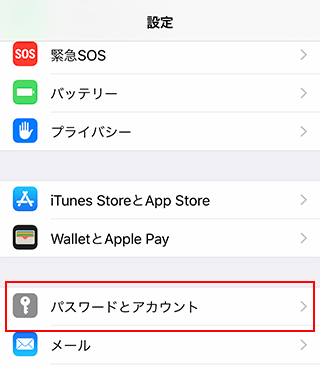
メール変更時など適宜ご修正ください。 popアカウント情報 受信メールサーバ 送信メールサーバ 以下手順でクリックし、送信メールサーバの設定画面を開き、設定内容をご確認ください。 (設定内容を確認後、完了をクリックしてください。) 詳細IPad でのIMAP設定方法 (Apple) 1 メールの起動 iPad を起動し、〔ホーム〕-〔設定〕から〔メール〕をタップし、〔メール/連絡先/カレンダー〕⇒〔アカウントを追加〕を選択してください。
アイ パッド メール アドレス 確認
アイ パッド メール アドレス 確認-迷惑メールとして判定されたメールを確認するには、ご利用の端末や環境により以下の方法があります。 AndroidTM スマートフォンのドコモメールアプリ iPhone、iPadの標準メールアプリドコモ ケータイ(spモード)のドコモお客様の「メールパスワード」を入力します。 送受信の確認 メールアドレスが追加されています。 メールを起動し、メールの送受信を確認してください。 アカウントの詳細設定の表示

Ipad Mini メール設定方法 Facenavi
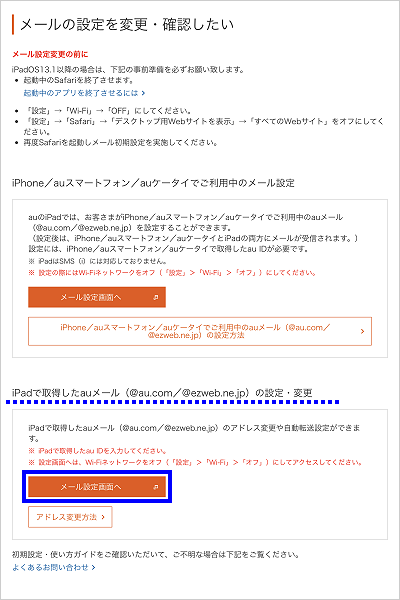
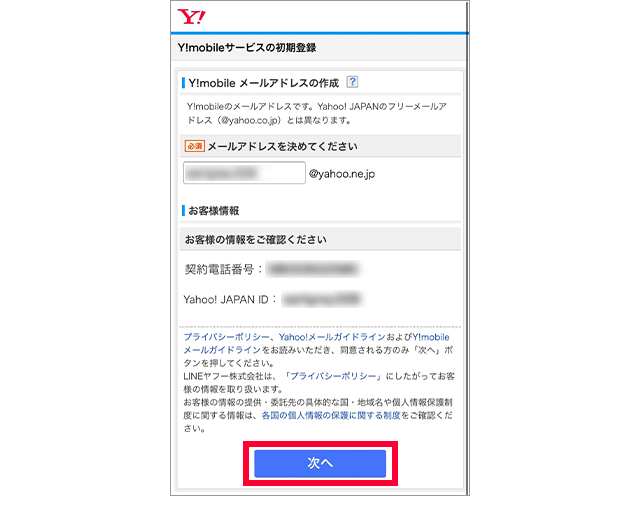
「メールアドレスの変更」を 選択 メールアドレス変更 の「次へ」を選択 ご希望のメールアドレス を入力 入力したメールアドレスを 確認し、「変更」をタップ この手順では、ご契約時に 登録した数字4桁の 暗証番号が必要です。 暗証番号をお忘れの場合はご登録アカウントのメールアドレスを忘れた場合、スマートフォンアプリまたは Web (PC) にログイン済みであれば、次の手順でご確認いただけます。 iPhone/Androidアプリの場合 画面左上にあるメニュー(≡)をタップ 「設定とプライバシー」をタップIPhone/iPad からご確認ができなかった場合は、Apple ウェブサイトからお調べすることもできます。 3670 Apple ID は、ご自身で新規作成時に設定した「パソコンや携帯電話のメールアドレス」です。
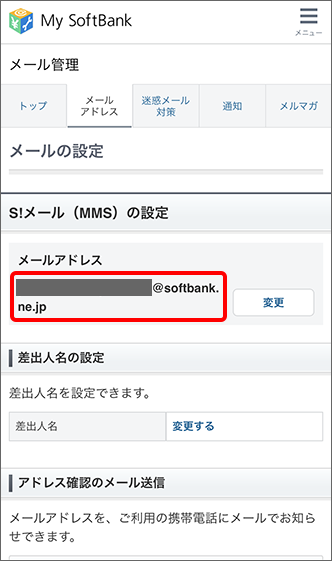
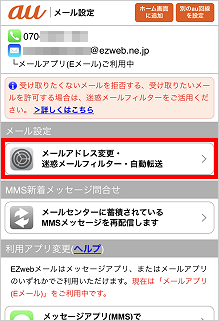
ご希望のメールアドレスを入力 入力したメールアドレスを 確認し、「変更」をタップ iPad Eメール(i)メールアドレス変更方法 お客さま配布用 @isoftbankjp 変更したメールアドレス/ パスワードのメモとして 右欄をご利用ください 変更した メールアドレスとパスワードを確認するには、メールプロバイダの Web サイトにサインインしてください。 確認してもユーザ名やパスワードのエラーが表示される場合は、メールプロバイダまたはシステム管理者にお問い合わせください。 Eメールアドレス(au)@ezwebnejp Eメールアプリを起動させて、左下に表示するMENU⇒Eメール情報の順にタップすると、「Eメールアドレス」が表示します。 動作確認環境:Android80のXperia XZs SOV35を使用 S!メールアドレス(ソフトバンク) @softbanknejp
アイ パッド メール アドレス 確認のギャラリー
各画像をクリックすると、ダウンロードまたは拡大表示できます
 Ipod2にpcで利用中のアドレスを設定する 初心者にも分かるipadの使い方 | 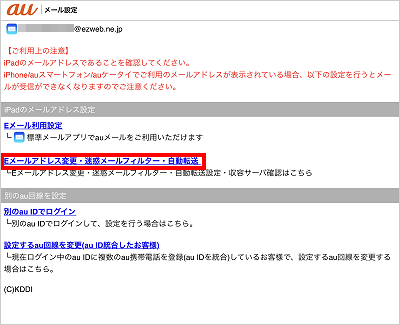 Ipod2にpcで利用中のアドレスを設定する 初心者にも分かるipadの使い方 | 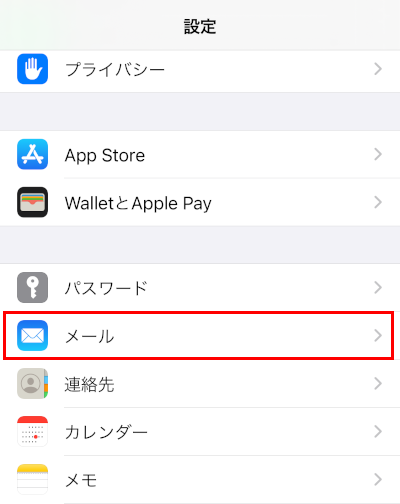 Ipod2にpcで利用中のアドレスを設定する 初心者にも分かるipadの使い方 |
 Ipod2にpcで利用中のアドレスを設定する 初心者にも分かるipadの使い方 | 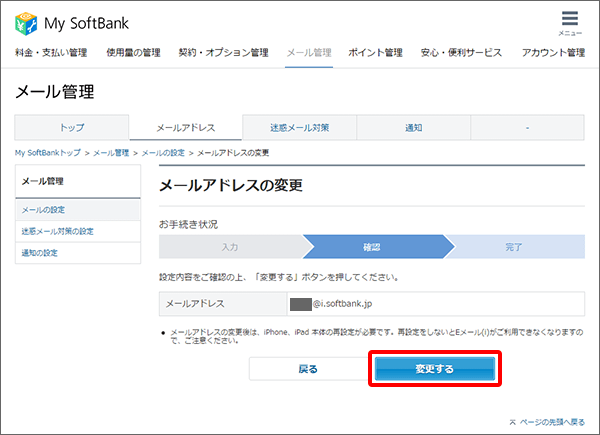 Ipod2にpcで利用中のアドレスを設定する 初心者にも分かるipadの使い方 |  Ipod2にpcで利用中のアドレスを設定する 初心者にも分かるipadの使い方 |
  Ipod2にpcで利用中のアドレスを設定する 初心者にも分かるipadの使い方 |  Ipod2にpcで利用中のアドレスを設定する 初心者にも分かるipadの使い方 |
「アイ パッド メール アドレス 確認」の画像ギャラリー、詳細は各画像をクリックしてください。
 Ipod2にpcで利用中のアドレスを設定する 初心者にも分かるipadの使い方 | Ipod2にpcで利用中のアドレスを設定する 初心者にも分かるipadの使い方 | 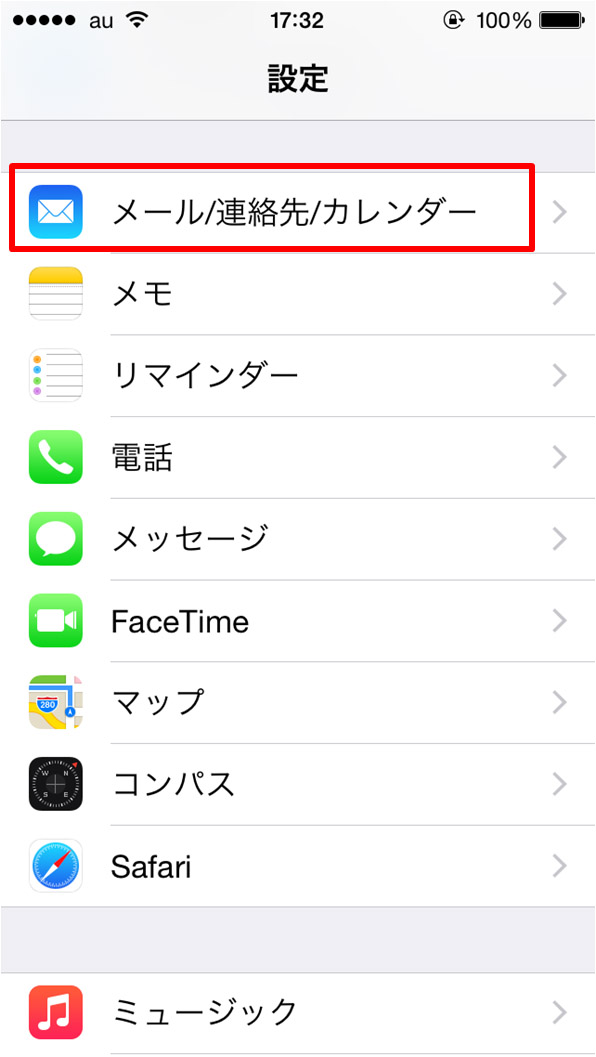 Ipod2にpcで利用中のアドレスを設定する 初心者にも分かるipadの使い方 |
 Ipod2にpcで利用中のアドレスを設定する 初心者にも分かるipadの使い方 | Ipod2にpcで利用中のアドレスを設定する 初心者にも分かるipadの使い方 | 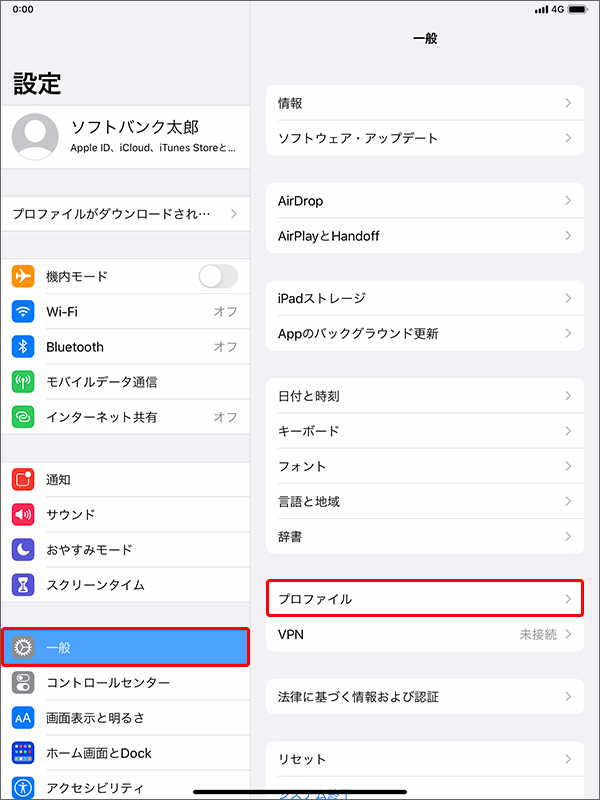 Ipod2にpcで利用中のアドレスを設定する 初心者にも分かるipadの使い方 |
 Ipod2にpcで利用中のアドレスを設定する 初心者にも分かるipadの使い方 | 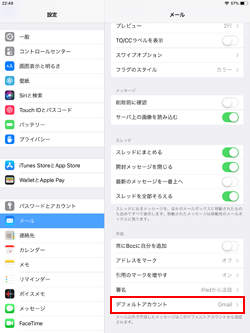 Ipod2にpcで利用中のアドレスを設定する 初心者にも分かるipadの使い方 | Ipod2にpcで利用中のアドレスを設定する 初心者にも分かるipadの使い方 |
「アイ パッド メール アドレス 確認」の画像ギャラリー、詳細は各画像をクリックしてください。
 Ipod2にpcで利用中のアドレスを設定する 初心者にも分かるipadの使い方 | 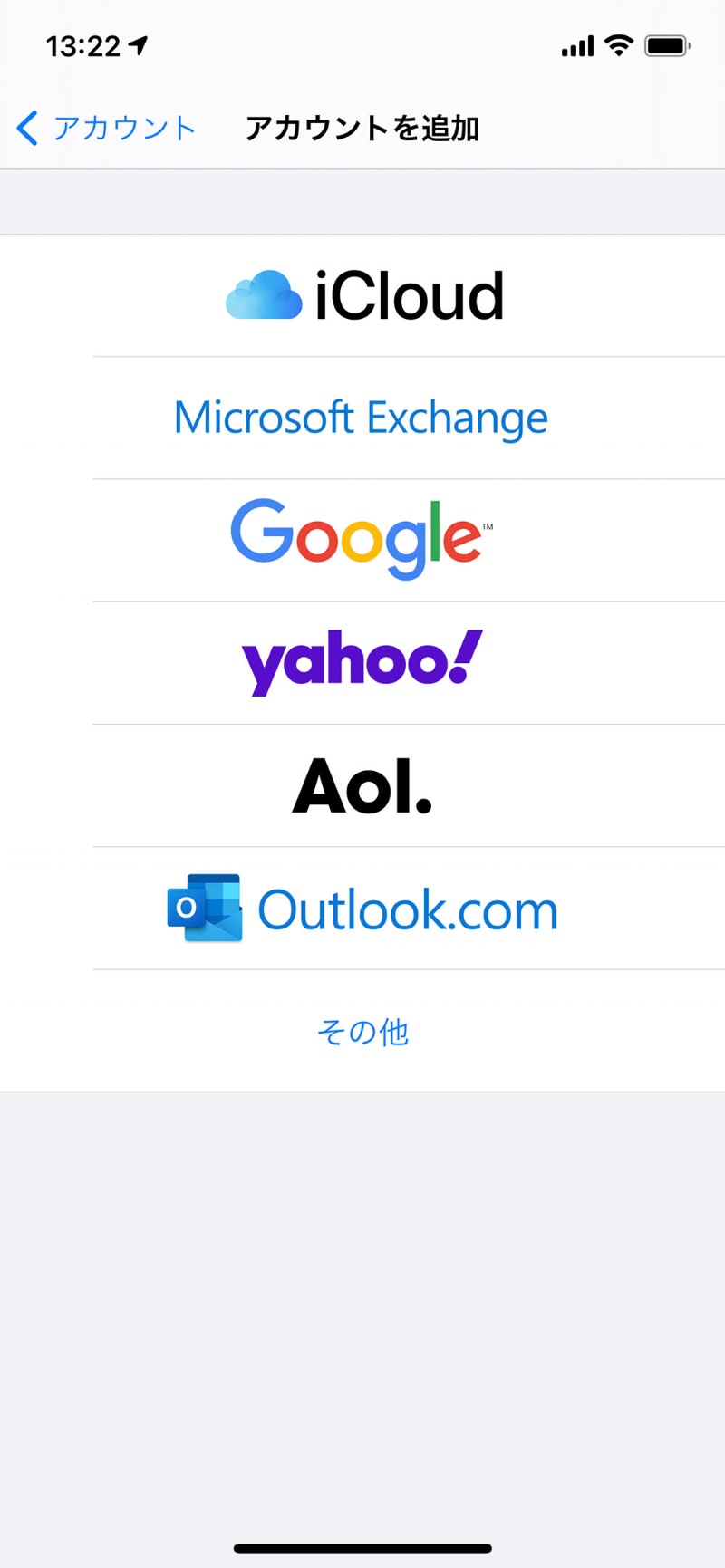 Ipod2にpcで利用中のアドレスを設定する 初心者にも分かるipadの使い方 | 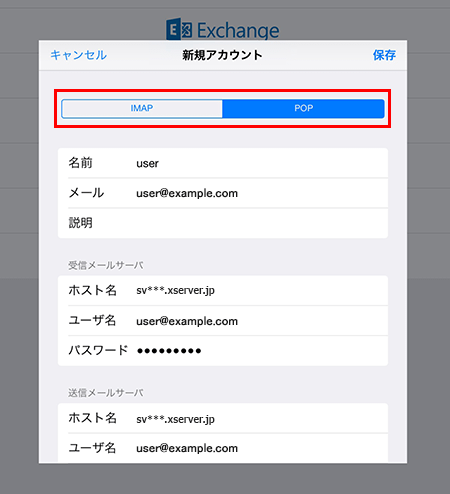 Ipod2にpcで利用中のアドレスを設定する 初心者にも分かるipadの使い方 |
 Ipod2にpcで利用中のアドレスを設定する 初心者にも分かるipadの使い方 | 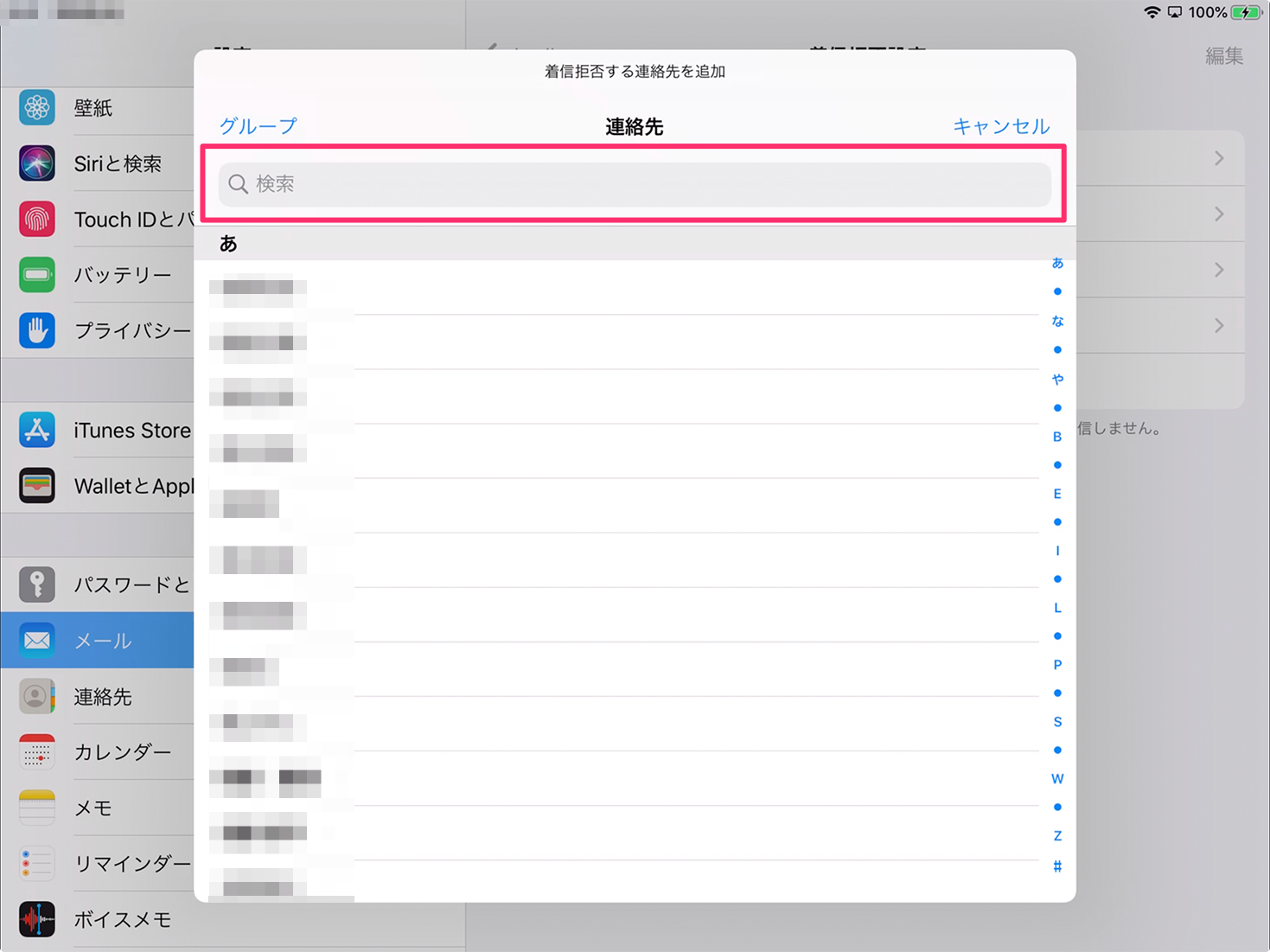 Ipod2にpcで利用中のアドレスを設定する 初心者にも分かるipadの使い方 | 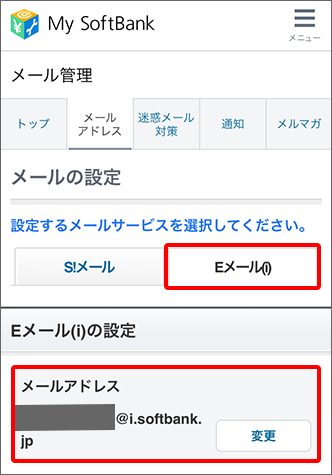 Ipod2にpcで利用中のアドレスを設定する 初心者にも分かるipadの使い方 |
 Ipod2にpcで利用中のアドレスを設定する 初心者にも分かるipadの使い方 |  Ipod2にpcで利用中のアドレスを設定する 初心者にも分かるipadの使い方 |  Ipod2にpcで利用中のアドレスを設定する 初心者にも分かるipadの使い方 |
「アイ パッド メール アドレス 確認」の画像ギャラリー、詳細は各画像をクリックしてください。
 Ipod2にpcで利用中のアドレスを設定する 初心者にも分かるipadの使い方 |  Ipod2にpcで利用中のアドレスを設定する 初心者にも分かるipadの使い方 | Ipod2にpcで利用中のアドレスを設定する 初心者にも分かるipadの使い方 |
Ipod2にpcで利用中のアドレスを設定する 初心者にも分かるipadの使い方 | 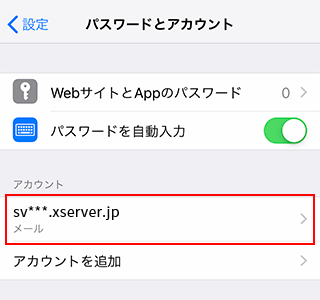 Ipod2にpcで利用中のアドレスを設定する 初心者にも分かるipadの使い方 |  Ipod2にpcで利用中のアドレスを設定する 初心者にも分かるipadの使い方 |
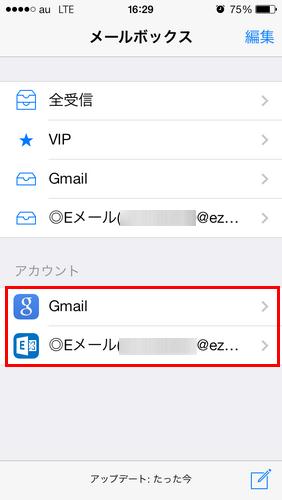 Ipod2にpcで利用中のアドレスを設定する 初心者にも分かるipadの使い方 | 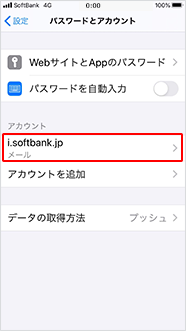 Ipod2にpcで利用中のアドレスを設定する 初心者にも分かるipadの使い方 | 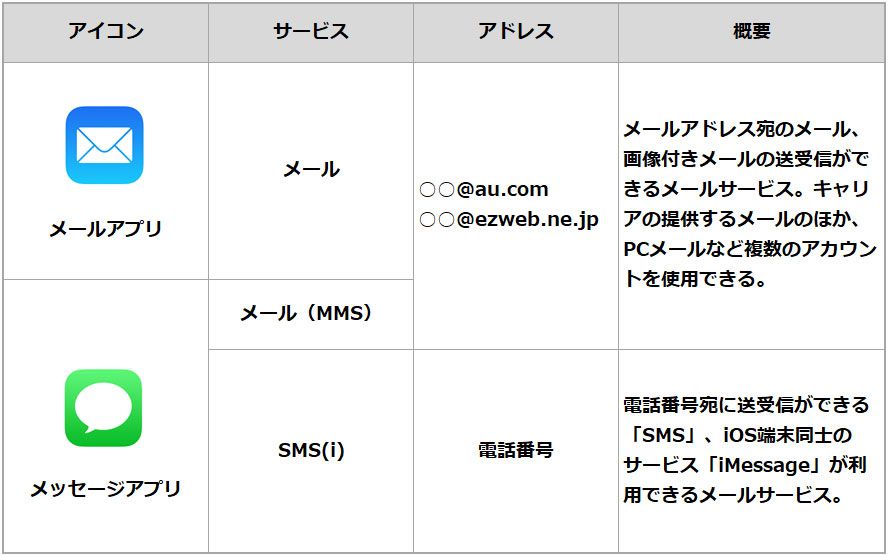 Ipod2にpcで利用中のアドレスを設定する 初心者にも分かるipadの使い方 |
「アイ パッド メール アドレス 確認」の画像ギャラリー、詳細は各画像をクリックしてください。
 Ipod2にpcで利用中のアドレスを設定する 初心者にも分かるipadの使い方 | Ipod2にpcで利用中のアドレスを設定する 初心者にも分かるipadの使い方 |  Ipod2にpcで利用中のアドレスを設定する 初心者にも分かるipadの使い方 |
 Ipod2にpcで利用中のアドレスを設定する 初心者にも分かるipadの使い方 | 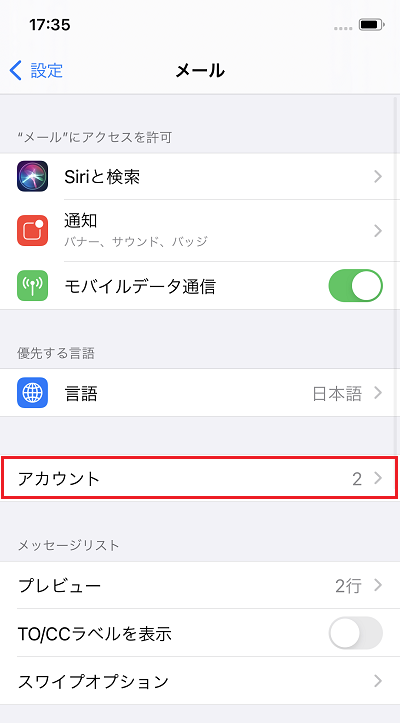 Ipod2にpcで利用中のアドレスを設定する 初心者にも分かるipadの使い方 |  Ipod2にpcで利用中のアドレスを設定する 初心者にも分かるipadの使い方 |
 Ipod2にpcで利用中のアドレスを設定する 初心者にも分かるipadの使い方 | 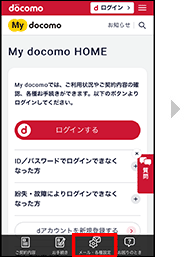 Ipod2にpcで利用中のアドレスを設定する 初心者にも分かるipadの使い方 | 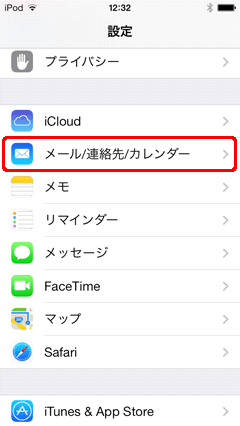 Ipod2にpcで利用中のアドレスを設定する 初心者にも分かるipadの使い方 |
「アイ パッド メール アドレス 確認」の画像ギャラリー、詳細は各画像をクリックしてください。
 Ipod2にpcで利用中のアドレスを設定する 初心者にも分かるipadの使い方 | Ipod2にpcで利用中のアドレスを設定する 初心者にも分かるipadの使い方 |  Ipod2にpcで利用中のアドレスを設定する 初心者にも分かるipadの使い方 |
 Ipod2にpcで利用中のアドレスを設定する 初心者にも分かるipadの使い方 | 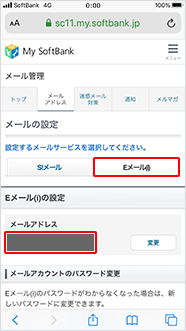 Ipod2にpcで利用中のアドレスを設定する 初心者にも分かるipadの使い方 |  Ipod2にpcで利用中のアドレスを設定する 初心者にも分かるipadの使い方 |
 Ipod2にpcで利用中のアドレスを設定する 初心者にも分かるipadの使い方 |  Ipod2にpcで利用中のアドレスを設定する 初心者にも分かるipadの使い方 |  Ipod2にpcで利用中のアドレスを設定する 初心者にも分かるipadの使い方 |
「アイ パッド メール アドレス 確認」の画像ギャラリー、詳細は各画像をクリックしてください。
 Ipod2にpcで利用中のアドレスを設定する 初心者にも分かるipadの使い方 | 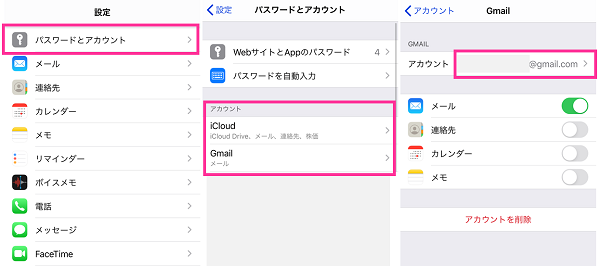 Ipod2にpcで利用中のアドレスを設定する 初心者にも分かるipadの使い方 | 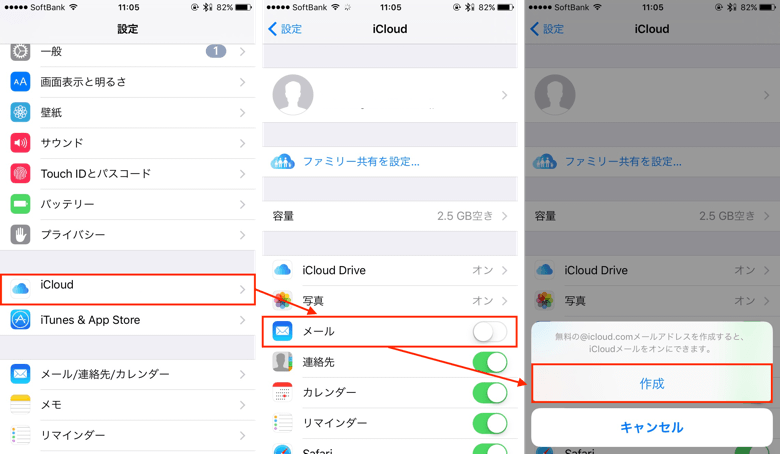 Ipod2にpcで利用中のアドレスを設定する 初心者にも分かるipadの使い方 |
 Ipod2にpcで利用中のアドレスを設定する 初心者にも分かるipadの使い方 |  Ipod2にpcで利用中のアドレスを設定する 初心者にも分かるipadの使い方 |  Ipod2にpcで利用中のアドレスを設定する 初心者にも分かるipadの使い方 |
 Ipod2にpcで利用中のアドレスを設定する 初心者にも分かるipadの使い方 | 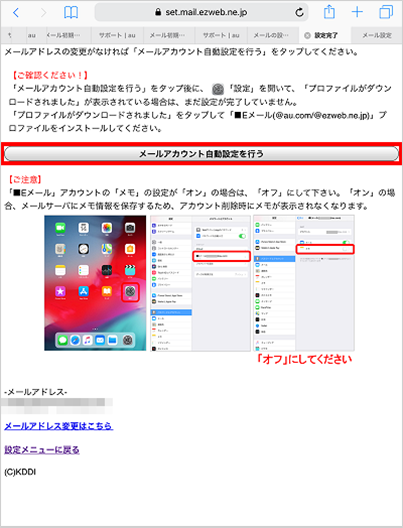 Ipod2にpcで利用中のアドレスを設定する 初心者にも分かるipadの使い方 | Ipod2にpcで利用中のアドレスを設定する 初心者にも分かるipadの使い方 |
「アイ パッド メール アドレス 確認」の画像ギャラリー、詳細は各画像をクリックしてください。
 Ipod2にpcで利用中のアドレスを設定する 初心者にも分かるipadの使い方 | Ipod2にpcで利用中のアドレスを設定する 初心者にも分かるipadの使い方 |  Ipod2にpcで利用中のアドレスを設定する 初心者にも分かるipadの使い方 |
 Ipod2にpcで利用中のアドレスを設定する 初心者にも分かるipadの使い方 | 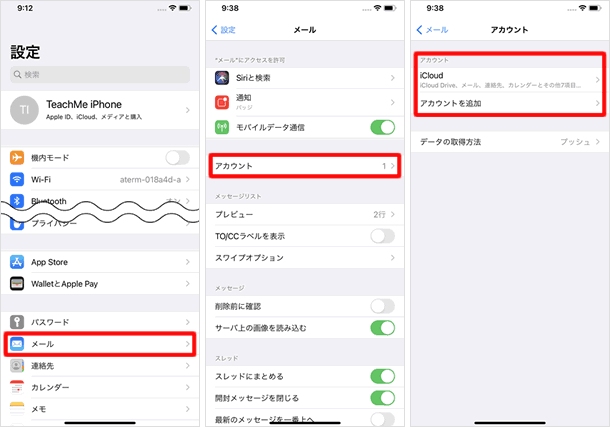 Ipod2にpcで利用中のアドレスを設定する 初心者にも分かるipadの使い方 | 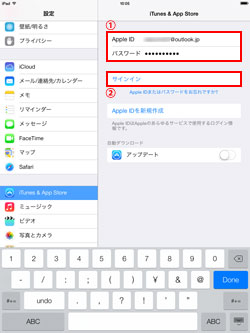 Ipod2にpcで利用中のアドレスを設定する 初心者にも分かるipadの使い方 |
 Ipod2にpcで利用中のアドレスを設定する 初心者にも分かるipadの使い方 | 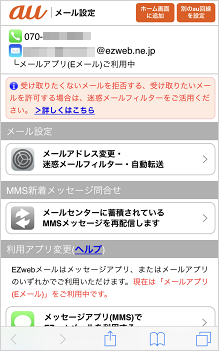 Ipod2にpcで利用中のアドレスを設定する 初心者にも分かるipadの使い方 | 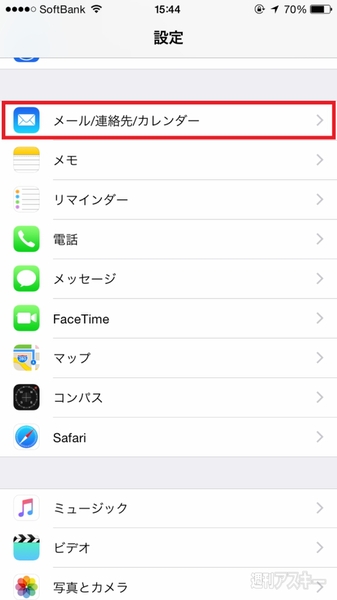 Ipod2にpcで利用中のアドレスを設定する 初心者にも分かるipadの使い方 |
「アイ パッド メール アドレス 確認」の画像ギャラリー、詳細は各画像をクリックしてください。
 Ipod2にpcで利用中のアドレスを設定する 初心者にも分かるipadの使い方 |  Ipod2にpcで利用中のアドレスを設定する 初心者にも分かるipadの使い方 |  Ipod2にpcで利用中のアドレスを設定する 初心者にも分かるipadの使い方 |
 Ipod2にpcで利用中のアドレスを設定する 初心者にも分かるipadの使い方 | 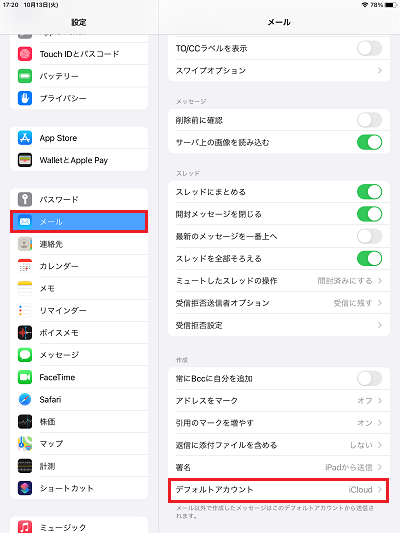 Ipod2にpcで利用中のアドレスを設定する 初心者にも分かるipadの使い方 | 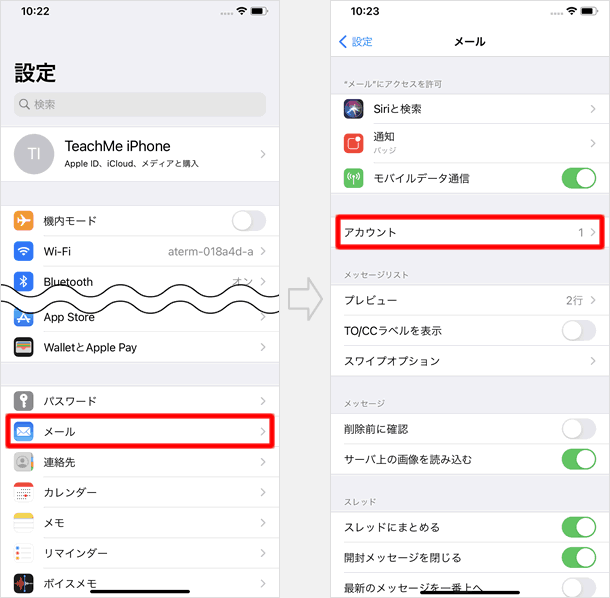 Ipod2にpcで利用中のアドレスを設定する 初心者にも分かるipadの使い方 |
 Ipod2にpcで利用中のアドレスを設定する 初心者にも分かるipadの使い方 |  Ipod2にpcで利用中のアドレスを設定する 初心者にも分かるipadの使い方 |  Ipod2にpcで利用中のアドレスを設定する 初心者にも分かるipadの使い方 |
「アイ パッド メール アドレス 確認」の画像ギャラリー、詳細は各画像をクリックしてください。
 Ipod2にpcで利用中のアドレスを設定する 初心者にも分かるipadの使い方 | Ipod2にpcで利用中のアドレスを設定する 初心者にも分かるipadの使い方 | 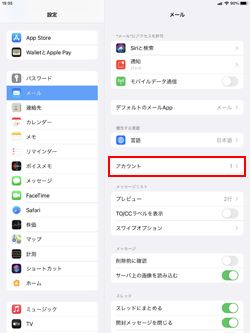 Ipod2にpcで利用中のアドレスを設定する 初心者にも分かるipadの使い方 |
 Ipod2にpcで利用中のアドレスを設定する 初心者にも分かるipadの使い方 |  Ipod2にpcで利用中のアドレスを設定する 初心者にも分かるipadの使い方 |  Ipod2にpcで利用中のアドレスを設定する 初心者にも分かるipadの使い方 |
 Ipod2にpcで利用中のアドレスを設定する 初心者にも分かるipadの使い方 | 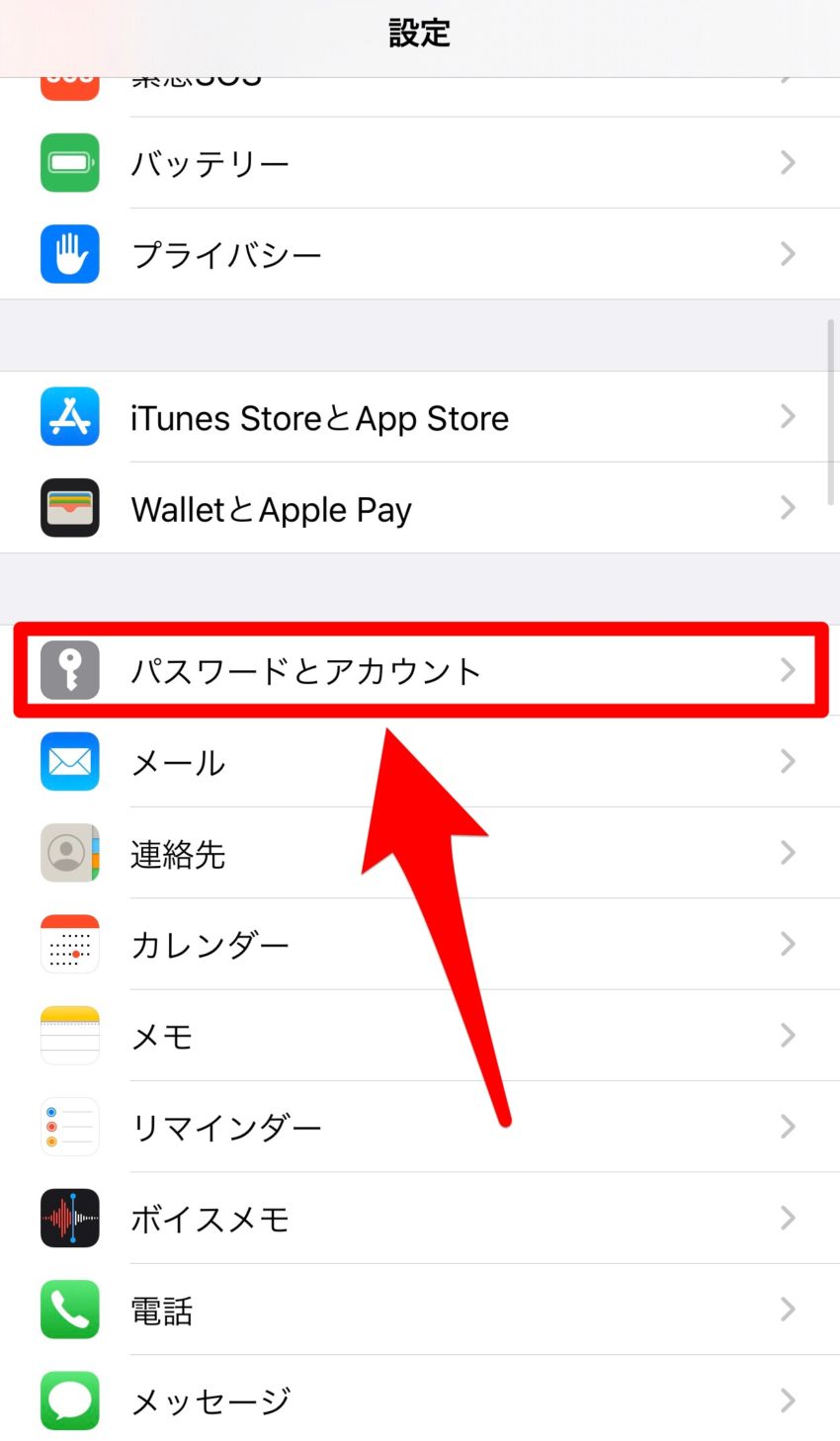 Ipod2にpcで利用中のアドレスを設定する 初心者にも分かるipadの使い方 |
「アイ パッド メール アドレス 確認」の画像ギャラリー、詳細は各画像をクリックしてください。
Ipod2にpcで利用中のアドレスを設定する 初心者にも分かるipadの使い方 | 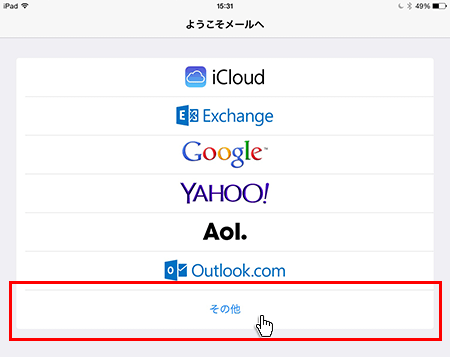 Ipod2にpcで利用中のアドレスを設定する 初心者にも分かるipadの使い方 | 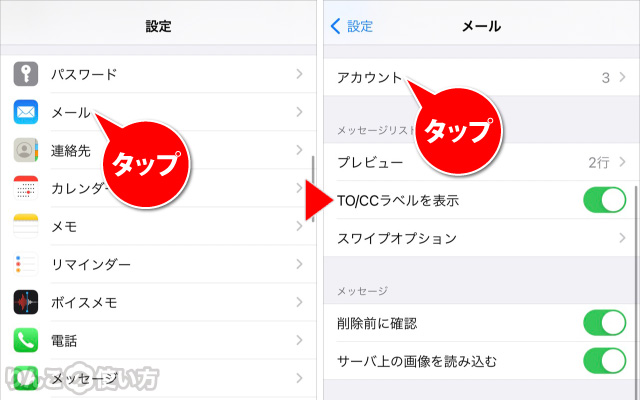 Ipod2にpcで利用中のアドレスを設定する 初心者にも分かるipadの使い方 |
 Ipod2にpcで利用中のアドレスを設定する 初心者にも分かるipadの使い方 |  Ipod2にpcで利用中のアドレスを設定する 初心者にも分かるipadの使い方 |  Ipod2にpcで利用中のアドレスを設定する 初心者にも分かるipadの使い方 |
 Ipod2にpcで利用中のアドレスを設定する 初心者にも分かるipadの使い方 |  Ipod2にpcで利用中のアドレスを設定する 初心者にも分かるipadの使い方 | 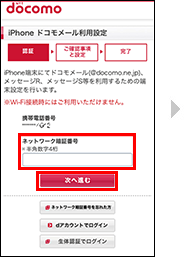 Ipod2にpcで利用中のアドレスを設定する 初心者にも分かるipadの使い方 |
「アイ パッド メール アドレス 確認」の画像ギャラリー、詳細は各画像をクリックしてください。
 Ipod2にpcで利用中のアドレスを設定する 初心者にも分かるipadの使い方 | 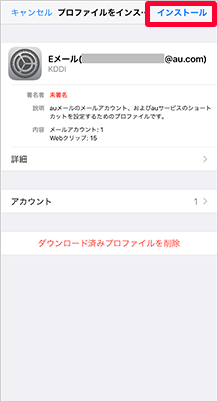 Ipod2にpcで利用中のアドレスを設定する 初心者にも分かるipadの使い方 | 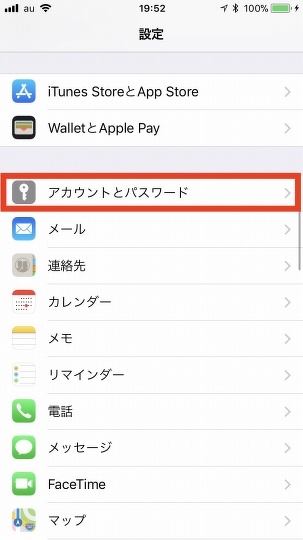 Ipod2にpcで利用中のアドレスを設定する 初心者にも分かるipadの使い方 |
 Ipod2にpcで利用中のアドレスを設定する 初心者にも分かるipadの使い方 | 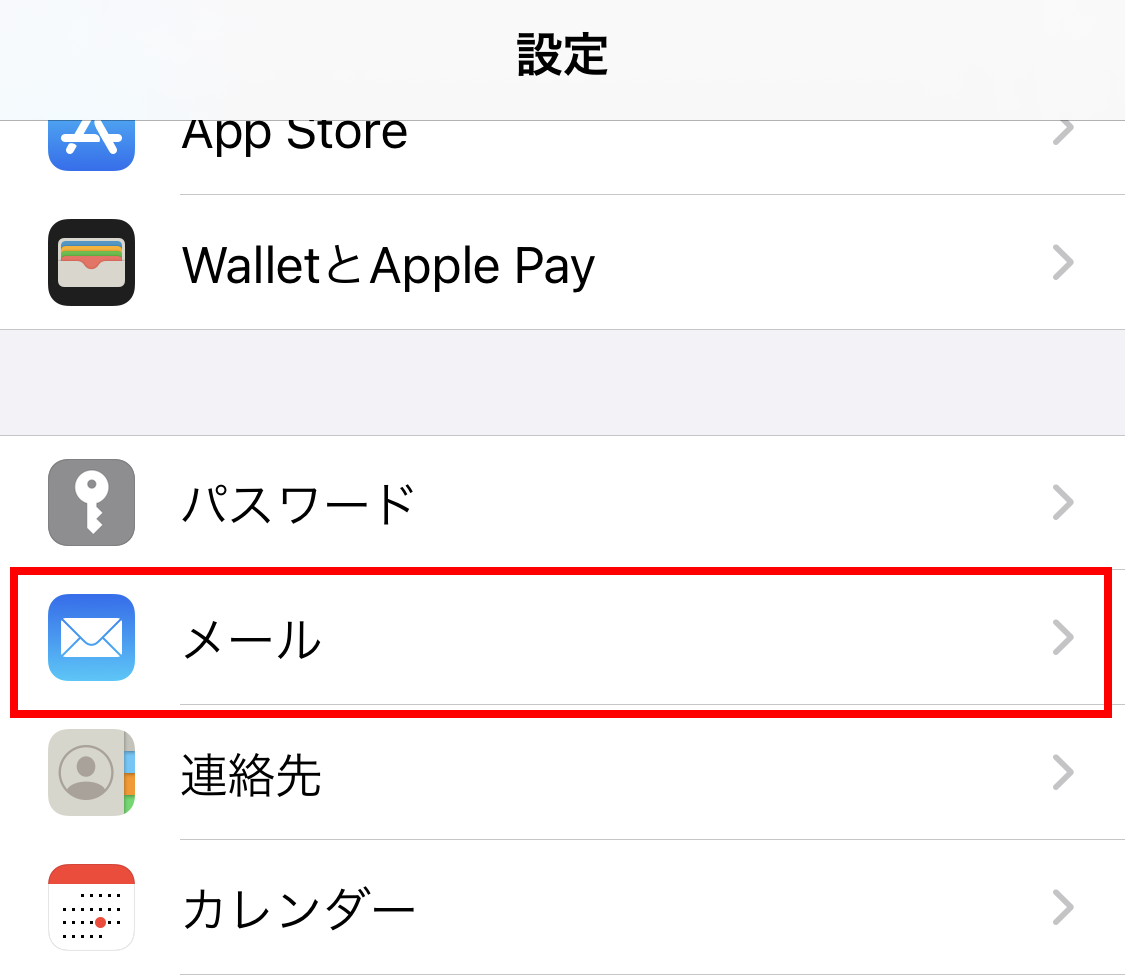 Ipod2にpcで利用中のアドレスを設定する 初心者にも分かるipadの使い方 |
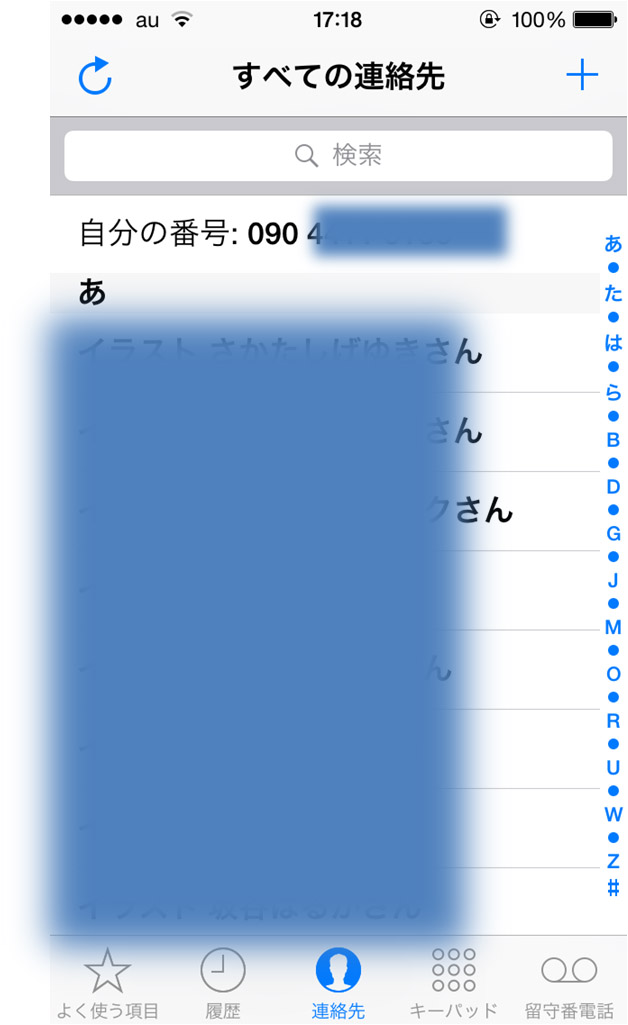
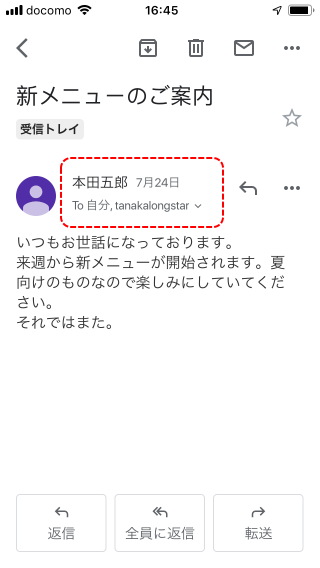
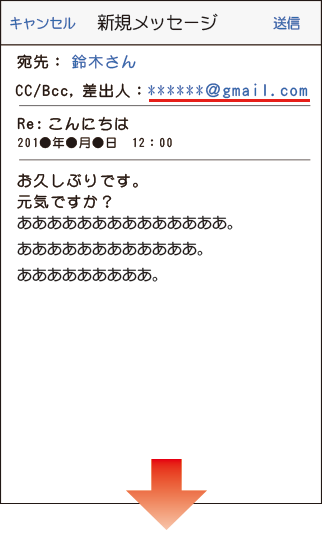
アドレスを確認し、「次へ」をタップします。 新規メッセージを作成します。 +ボタンを押します。 すると「連絡先」に登録されている宛先が一覧で出てきます。 送信したいメールアドレスをタップしメールの設定確認方法をご案内します。 チェック メールアドレスの「@」より後ろの文字列が「m**biglobenejp」の方は、「 サブドメイン「m**」の方のメール設定方法の変更について 」のページをご覧ください。


0 件のコメント:
コメントを投稿